Tu carta en Google Maps: los clientes deciden desde casa
La pestaña «Menú» de tu ficha de Google puede salir de cinco sitios distintos. Cuáles son, cómo elegir cuál se muestra y cómo tenerla al día sin copiarla a mano.
 PowerUp Menu4 min de lectura
Revisado por Federico Bello, CEO de PowerUp Menu
En pocas palabras
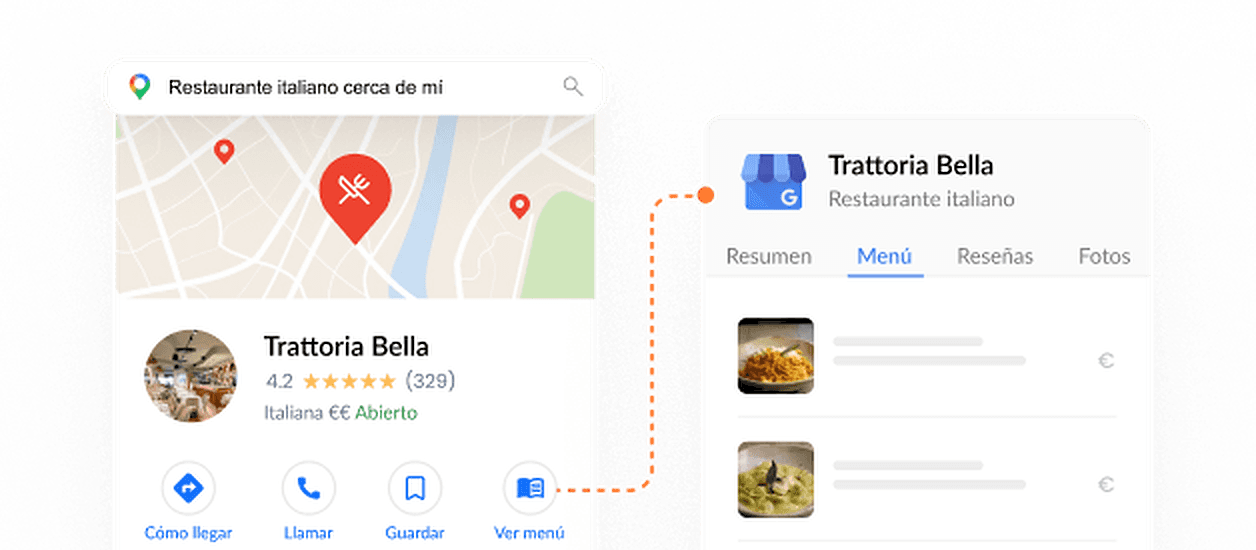
Cuando alguien encuentra tu restaurante en Google, la ficha le enseña tu carta en la pestaña «Menú». Google puede sacarla de cinco sitios: lo que escribes en el editor de la ficha, una foto o un PDF de la carta, tu web, un proveedor externo o las fotos que suben los clientes. Si hay varias fuentes, eliges cuál se muestra. Lo difícil es tenerla al día: cada cambio hay que repetirlo en la ficha, salvo que tu carta digital se sincronice con ella.
Puntos clave
- La pestaña «Menú» de la ficha se ve en la Búsqueda de Google y en Google Maps, y está disponible para las empresas de comida y bebida.
- Google puede sacar la carta del editor de la ficha, de una foto o un PDF, de la web del restaurante, de un proveedor externo o de las fotos que suben los clientes.
- Si Google encuentra varias fuentes de menú, el dueño elige cuál se muestra.
- Según Google, los cambios hechos en el editor pueden tardar entre 24 y 48 horas en verse en Maps y en la Búsqueda.
- En el plan Pro de PowerUp Menu, la sección «Menú» de la ficha se actualiza cada día con la carta digital.
Cuando alguien busca dónde comer y encuentra tu restaurante en Google, la ficha le enseña, además de la dirección y las reseñas, lo que ofreces en la pestaña «Menú». Así puede decidir desde casa. Si esa carta está desfasada, llega esperando platos o precios que ya no tienes.
Dónde sale la carta en Google
La ficha de tu restaurante, el Perfil de Empresa en Google (antes, Google My Business), tiene una sección «Menú» que se ve en la Búsqueda de Google y en Google Maps. Google la ofrece a las empresas de comida y bebida. Puede llevar secciones, platos, descripciones, precios y fotos de los platos.
Aparte, la ficha admite un enlace al menú: la dirección de la página donde está tu carta.
De dónde saca Google tu carta
La sección «Menú» no siempre la escribe el restaurante. Según la ayuda de Google, puede salir de:
- lo que escribes tú en «Editar menú»;
- una foto o un PDF de la carta, que Google convierte en menú;
- la web del restaurante, cuyos datos de menú Google puede transcribir;
- un proveedor externo;
- las fotos de la carta que suben los clientes.
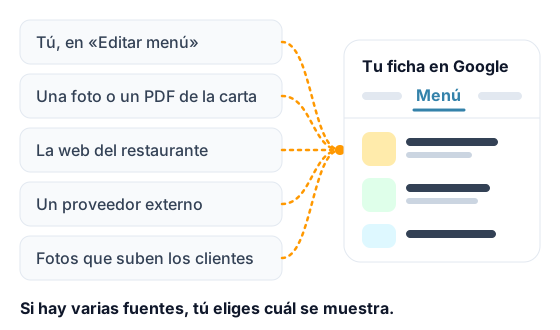
Por eso se queda desfasada: una foto antigua o un PDF viejo pueden seguir ahí aunque hayas cambiado la carta. Si Google encuentra varias fuentes, en la pestaña «Menú» de tu perfil verás cada opción con la fecha de su última actualización, y podrás elegir cuál se muestra.
Cómo tenerla al día a mano
Desde tu Perfil de Empresa:
- La carta. Selecciona «Editar menú» y añade o cambia secciones y platos, con su descripción y su precio. También puedes subir una foto o un PDF de la carta para que Google genere el menú; revísalo antes de publicarlo.
- La fuente. Si hay varias, elige en la pestaña «Menú completo» la que quieres que se muestre.
- El enlace. En «Editar perfil», «Contacto», «Enlace al menú», pon la dirección de tu carta.
- Las fotos de los clientes. Si alguna está obsoleta o es incorrecta, márcala para que Google la elimine.
Google avisa de que los cambios pueden tardar entre 24 y 48 horas en verse en Maps y en la Búsqueda. Y cada vez que cambies un plato o un precio en tu carta, tendrás que repetirlo en la ficha.
Cómo lo hace PowerUp Menu
En el plan Pro, PowerUp Menu sincroniza tu carta con tu ficha: cada día actualiza la sección «Menú» de Google con lo que tienes en la carta digital. Cambias un plato o un precio una vez, en tu carta, y no tienes que repetirlo en Google.
Con cualquier plan, también con el gratis, tu carta digital tiene su propia dirección, y puedes ponerla como enlace al menú de la ficha.
En resumen
La pestaña «Menú» de tu ficha enseña tu carta antes de que el cliente llegue. Revisa de dónde la saca Google, elige la fuente buena y tenla al día: a mano o sincronizada con tu carta digital. Si todavía dudas entre un PDF y una carta digital, en carta digital o carta en PDF comparamos las dos, y en el tema Carta digital tienes el resto de artículos.
Preguntas frecuentes
¿Cuánto tarda en verse en Google un cambio de la carta?
Según la ayuda de Google, los cambios que haces en el editor de menú pueden tardar entre 24 y 48 horas en reflejarse en Google Maps y en la Búsqueda.
¿Qué hago si Google enseña una foto antigua de mi carta?
Si la subió un cliente, márcala para que Google la elimine y sube una foto actual. Si Google tiene varias fuentes de menú, elige cuál se muestra desde «Editar menú».
¿Es lo mismo el enlace al menú que la sección «Menú»?
No. El enlace al menú es un campo de contacto de la ficha que lleva al cliente a la página de tu carta. La sección «Menú», con los platos y los precios, se gestiona aparte, desde «Editar menú». Conviene tener los dos al día.